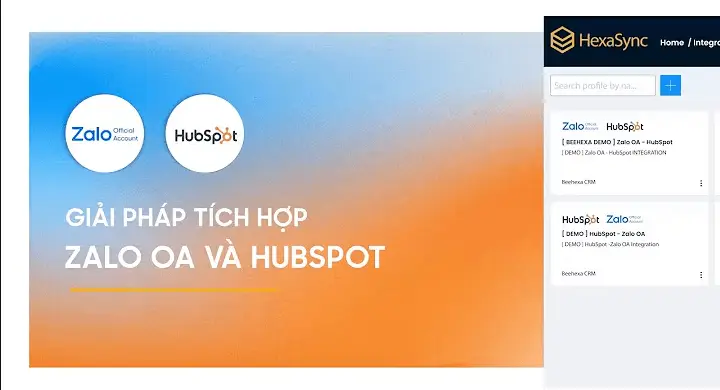
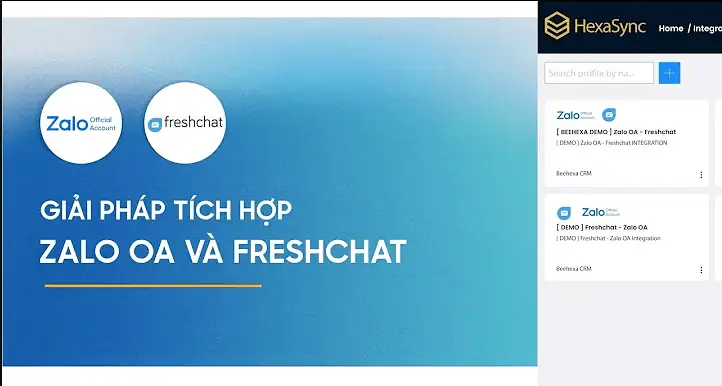
Ứng dụng tích hợp Zalo OA và Zendesk trên HexaSync giúp doanh nghiệp đưa tin nhắn khách hàng từ Zalo Official Account vào quy trình hỗ trợ trên Zendesk. Nhân viên có thể đọc và phản hồi trong Zendesk; câu trả lời sau đó được chuyển ngược về đúng người dùng Zalo. Profile tích hợp còn ánh xạ thông tin nhận diện để doanh nghiệp theo dõi hội thoại nhất quán hơn.
Giải pháp phù hợp khi Zalo OA là một kênh chăm sóc khách hàng quan trọng, còn Zendesk là nơi đội ngũ tiếp nhận, phân công và xử lý yêu cầu. Bài viết này trình bày phạm vi của một profile tích hợp cụ thể; cấu hình thực tế vẫn cần được xác nhận theo tài khoản, API và quy trình vận hành của doanh nghiệp.
Vì sao nên đưa hội thoại Zalo OA vào Zendesk?
Nếu nhân viên vừa theo dõi Zalo OA vừa xử lý yêu cầu trong Zendesk, thông tin có thể bị phân tán giữa hai giao diện. Người quản lý cũng khó biết một hội thoại đã được tiếp nhận, đang do ai xử lý hoặc đã phản hồi hay chưa.
Khi kết nối hai hệ thống, doanh nghiệp có thể:
- tập trung hội thoại Zalo OA về không gian làm việc của đội hỗ trợ;
- sử dụng ticket để phân công, theo dõi trạng thái và lưu lịch sử xử lý;
- phản hồi khách hàng mà không cần chuyển đổi liên tục giữa các ứng dụng;
- duy trì mã tham chiếu giữa người dùng Zalo và hồ sơ Zendesk;
- giám sát lỗi đồng bộ thay vì xử lý thủ công từng cuộc hội thoại.
Zalo cung cấp OpenAPI và webhook để hệ thống bên thứ ba nhận sự kiện, gửi tin nhắn trong phạm vi được cấp quyền. Zendesk cũng hỗ trợ đưa tin nhắn từ kênh bên thứ ba vào nền tảng nhắn tin và chuyển phản hồi của nhân viên ra ngoài qua webhook. Đây là cơ sở kỹ thuật cho mô hình tích hợp Zalo OA với Zendesk qua một lớp điều phối như HexaSync.
Luồng tích hợp Zalo OA và Zendesk hoạt động như thế nào?
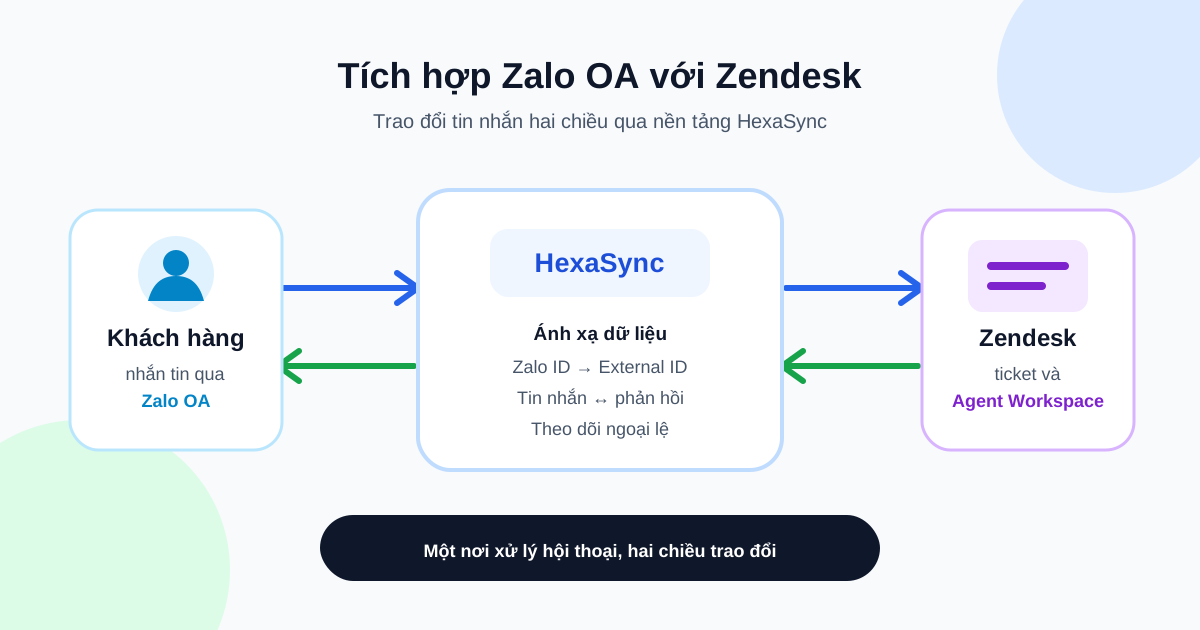
Luồng tiêu chuẩn gồm sáu bước:
- Khách hàng gửi tin nhắn đến Zalo OA. Zalo phát sinh sự kiện cho ứng dụng đã được cấp quyền.
- HexaSync tiếp nhận và chuẩn hóa dữ liệu. Nền tảng đọc nội dung, mã người dùng và thông tin cần thiết cho việc định tuyến.
- Zendesk nhận hoặc cập nhật ticket. Trong profile này, hội thoại được biểu diễn bằng ticket với tiêu đề theo mẫu
Zalo conversation with {{tên Zalo}}. - Nhân viên xử lý trong Zendesk. Agent đọc nội dung, cập nhật ticket và nhập câu trả lời trong không gian làm việc đã cấu hình.
- HexaSync nhận phản hồi. Nền tảng xác định hội thoại và người dùng Zalo tương ứng từ dữ liệu ánh xạ.
- Zalo OA gửi câu trả lời đến khách hàng. Người dùng tiếp tục trao đổi trên Zalo, trong khi đội hỗ trợ duy trì quy trình tại Zendesk.
Việc một tin nhắn tạo ticket mới hay được nối vào ticket hiện có phụ thuộc vào quy tắc vòng đời hội thoại đã thống nhất. Doanh nghiệp nên xác định rõ thời điểm mở, tái sử dụng, đóng và mở lại ticket trước khi đưa tích hợp vào vận hành.
Dữ liệu nào được ánh xạ giữa hai hệ thống?
Profile trong tài liệu đặc tả sử dụng các trường cốt lõi sau:
| Dữ liệu nguồn từ Zalo OA | Đích trong Zendesk | Mục đích |
|---|---|---|
| Zalo ID | External ID của người dùng | Nhận diện và đối chiếu đúng khách hàng |
| Tên hiển thị Zalo | Tên người dùng Zendesk | Giúp agent nhận biết người đang hội thoại |
| Nội dung tin nhắn | Nội dung ticket/hội thoại | Đưa yêu cầu vào quy trình hỗ trợ |
| Mã hội thoại hoặc mã tham chiếu | Dữ liệu ánh xạ của profile | Gửi phản hồi về đúng người dùng và đúng luồng |
Zalo ID nên được xem là mã tham chiếu kỹ thuật, không phải dữ liệu để nhân viên tự ý sửa. Với trường tên hiển thị, đội triển khai cần thống nhất hệ thống nào là nguồn dữ liệu chuẩn và cách xử lý khi người dùng đổi tên trên Zalo.
Nếu doanh nghiệp đã có hồ sơ khách hàng trong Zendesk, cần bổ sung quy tắc chống trùng: ưu tiên External ID, ghép với hồ sơ hiện có hay tạo hồ sơ mới. Quyết định này ảnh hưởng trực tiếp đến lịch sử hỗ trợ và chất lượng báo cáo.
Tin nhắn, hình ảnh và tệp đính kèm được xử lý ra sao?
Với tin nhắn văn bản, profile chuyển nội dung và các ký tự đặc biệt theo luồng hai chiều. Đội nghiệm thu nên thử tiếng Việt có dấu, đường dẫn, emoji và nội dung nhiều dòng để phát hiện lỗi mã hóa hoặc định dạng.
Hình ảnh, tệp và nội dung đa phương tiện có thể được hiển thị trong Zendesk dưới dạng liên kết. Tuy nhiên, cần kiểm tra ba yếu tố:
- Định dạng: loại tệp có được API của hai bên hỗ trợ hay không;
- Quyền truy cập: agent có thể mở liên kết bằng quyền hiện tại hay không;
- Thời gian lưu giữ: liên kết còn hiệu lực bao lâu theo chính sách của Zalo, Zendesk và hệ thống lưu trữ liên quan.
Vì vậy, “đồng bộ tệp đính kèm” không nên được hiểu là mọi tệp đều được sao chép và lưu vĩnh viễn trong Zendesk.
Quy tắc vận hành để tránh đứt luồng hội thoại
1. Phản hồi trong đúng ticket đang hoạt động
Agent nên trả lời trong ticket đã được liên kết với hội thoại Zalo. Việc tạo một ticket rời hoặc trả lời ở sai luồng có thể khiến nền tảng không tìm được người nhận tương ứng.
2. Không xóa ticket hoặc người dùng đang được sử dụng
Ticket, người dùng Zendesk và mã tham chiếu là các điểm neo của ánh xạ. Nếu xóa khi hội thoại còn hoạt động, phản hồi có thể thất bại và lịch sử xử lý trở nên khó truy vết. Nếu doanh nghiệp có chính sách xóa dữ liệu, hãy bổ sung bước kết thúc ánh xạ trước khi thực hiện.
3. Thống nhất trạng thái ticket
Tài liệu đặc tả đề xuất agent gửi phản hồi và giữ ticket ở trạng thái đang xử lý, chẳng hạn Open, khi cuộc trao đổi chưa kết thúc. Tên trạng thái và cách chuyển trạng thái nên bám theo workflow Zendesk thực tế của doanh nghiệp.
4. Theo dõi ngoại lệ thay vì chỉ kiểm tra giao diện
Một tin nhắn không xuất hiện có thể đến từ quyền API, webhook, giới hạn nền tảng, dữ liệu ánh xạ hoặc liên kết hết hạn. Đội vận hành cần có log, cảnh báo và quy trình gửi lại phù hợp cho từng nhóm lỗi.
Checklist chuẩn bị trước khi triển khai
Kịch bản nghiệm thu nên kiểm tra
| Kịch bản | Kết quả mong đợi |
|---|---|
| Người dùng mới gửi tin nhắn đầu tiên | Tạo/nhận diện đúng người dùng và ticket theo quy tắc |
| Người dùng tiếp tục hội thoại | Tin nhắn vào đúng ticket hoặc luồng đã định |
| Agent trả lời từ Zendesk | Đúng nội dung được gửi về đúng người dùng Zalo |
| Tin nhắn có dấu, emoji hoặc nhiều dòng | Nội dung không lỗi mã hóa, không mất ký tự |
| Gửi hình ảnh hoặc tệp hợp lệ | Agent thấy liên kết và truy cập được theo quyền |
| API tạm thời thất bại | Có log, cảnh báo và cơ chế xử lý/gửi lại đã thống nhất |
| Ticket bị đóng rồi khách hàng nhắn lại | Hệ thống xử lý theo quy tắc mở lại hoặc tạo mới |
| Hồ sơ khách hàng đã tồn tại | Không tạo trùng ngoài quy tắc đã duyệt |
Nghiệm thu nên được thực hiện trên môi trường và tài khoản đại diện cho vận hành thực tế. Không nên chỉ kiểm tra một tin nhắn văn bản thành công rồi coi toàn bộ profile đã sẵn sàng.
HexaSync đóng vai trò gì trong kết nối này?
HexaSync là lớp tích hợp phần mềm giữa Zalo OA và Zendesk. Phạm vi triển khai có thể gồm khảo sát quy trình, xác định ánh xạ, cấu hình kết nối, kiểm thử, giám sát và xử lý ngoại lệ. Nền tảng không thay thế chức năng của Zalo OA hoặc Zendesk; nó điều phối dữ liệu theo profile đã được thống nhất.
Do mỗi doanh nghiệp có workflow, gói dịch vụ và yêu cầu dữ liệu khác nhau, phạm vi hỗ trợ cần được xác nhận trong giai đoạn discovery. Các thay đổi về API, quyền tài khoản hoặc quy trình ticket sau khi go-live cũng cần được đánh giá trước khi áp dụng.
Câu hỏi thường gặp
Tích hợp có hỗ trợ tin nhắn hai chiều không?
Có, trong phạm vi profile được mô tả: tin nhắn đi từ Zalo OA vào Zendesk và phản hồi của agent đi theo chiều ngược lại. Điều kiện cụ thể phụ thuộc vào quyền API, cấu hình tài khoản và quy tắc vận hành đã thống nhất.
Khách hàng Zalo được nhận diện trong Zendesk như thế nào?
Profile có thể dùng Zalo ID làm External ID và chuyển tên hiển thị sang hồ sơ Zendesk. Cần xác định thêm quy tắc khớp hồ sơ, cập nhật tên và chống trùng khi triển khai.
Hình ảnh và tệp đính kèm có được đồng bộ không?
Profile có thể hiển thị nội dung đa phương tiện dưới dạng liên kết. Khả năng truy cập và thời gian lưu giữ phụ thuộc vào định dạng, quyền tài khoản, API và chính sách của từng hệ thống.
Có thể dùng một cấu hình cho mọi tài khoản Zendesk không?
Không nên mặc định như vậy. Khả năng triển khai phụ thuộc vào sản phẩm Zendesk đang sử dụng, gói dịch vụ, Agent Workspace, quyền API, workflow ticket và phạm vi dữ liệu cần trao đổi.