Tài khoản Beehexa là tài khoản dùng để đăng nhập và sử dụng các sản phẩm do Beehexa cung cấp, bao gồm các ứng dụng trên HexaSync Automation Engine. Bài viết này hướng dẫn bạn cách đăng ký tài khoản Beehexa, xác minh email khi đăng nhập và truy cập HexaSync bằng tài khoản vừa tạo.
Bước 1: Mở trang đăng ký
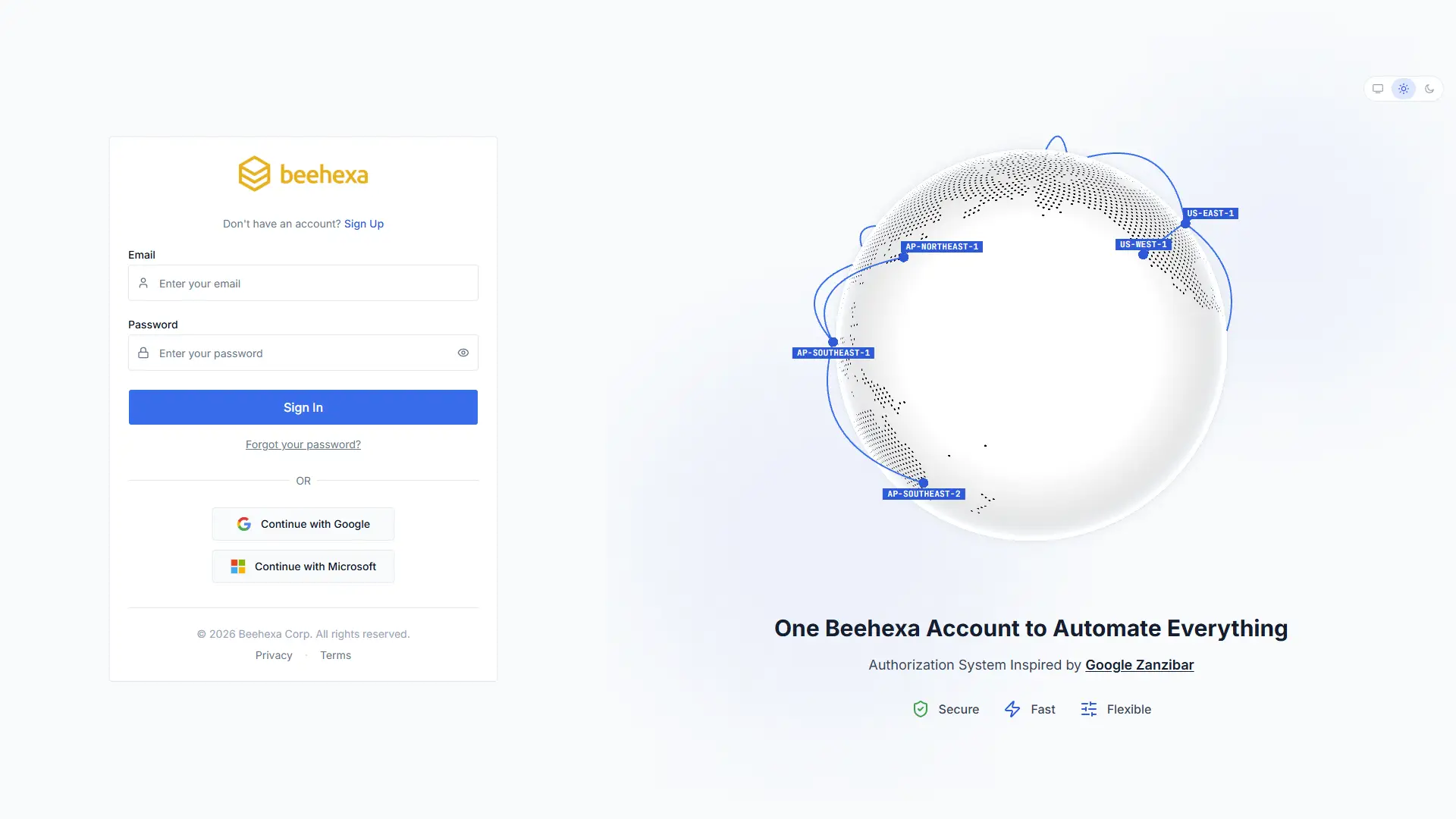
Truy cập trang tài khoản Beehexa. Chọn Sign Up bên cạnh dòng Don’t have an account? để mở biểu mẫu đăng ký.
Hình 1: Chọn Sign Up trên trang tài khoản Beehexa.
Bước 2: Nhập thông tin tài khoản
Tại trang Create your account, nhập tên vào First Name và họ vào Last Name nếu muốn bổ sung thông tin này. Hai trường được đánh dấu optional, nên bạn có thể để trống.
Nhập địa chỉ email của bạn vào Email address. Tạo mật khẩu tại Password, rồi nhập lại mật khẩu đó vào Confirm Password.
Giao diện hiện yêu cầu mật khẩu có ít nhất 12 ký tự, không phổ biến hoặc dễ đoán và không xuất hiện trong các vụ rò rỉ dữ liệu đã biết.
Đọc Terms of Service và Privacy Policy. Nếu đồng ý, chọn ô I agree to the Terms of Service and Privacy Policy, rồi chọn Create Account.
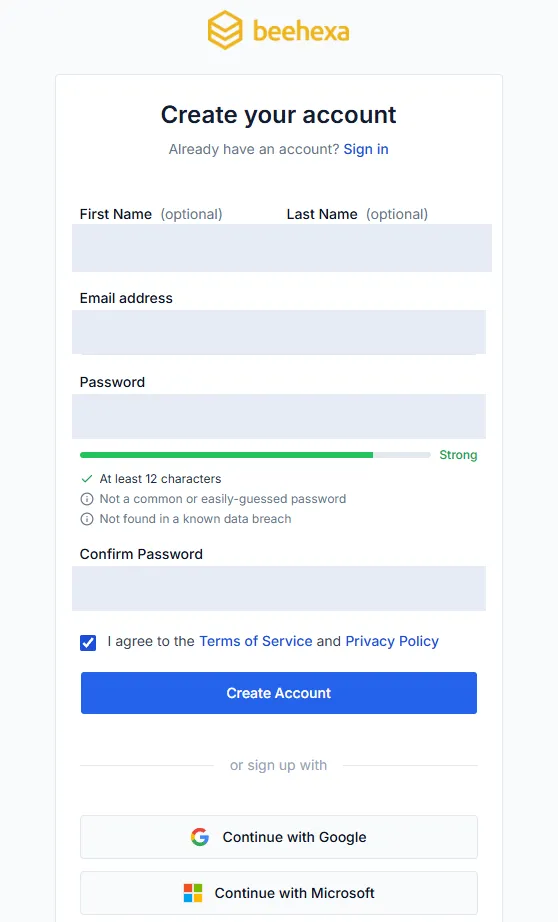
Hình 2: Điền thông tin và chọn Create Account. Dữ liệu cá nhân và mật khẩu trong ảnh đã được che.
Bên cạnh cách trên, bạn có thể đăng ký tài khoản Beehexa mới bằng cách chọn Continue with Google hoặc Continue with Microsoft.
Bước 3: Xác nhận tài khoản đã được tạo
Thông báo Account created xác nhận tài khoản Beehexa đã được tạo. Kiểm tra địa chỉ email hiển thị, rồi chọn Go to Sign In để chuyển sang đăng nhập.
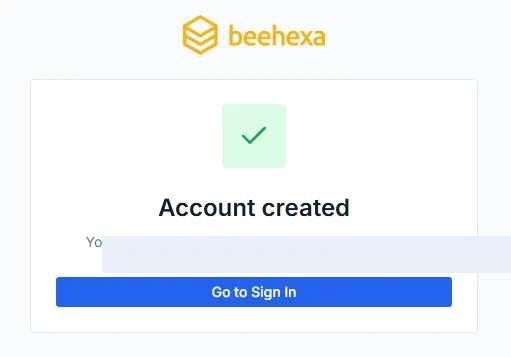
Hình 3: Thông báo tạo tài khoản thành công. Địa chỉ email trong ảnh đã được che.
Bước 4: Đăng nhập tài khoản Beehexa
Nhập email vừa đăng ký vào Email và mật khẩu vào Password. Chọn Sign In để tiếp tục.
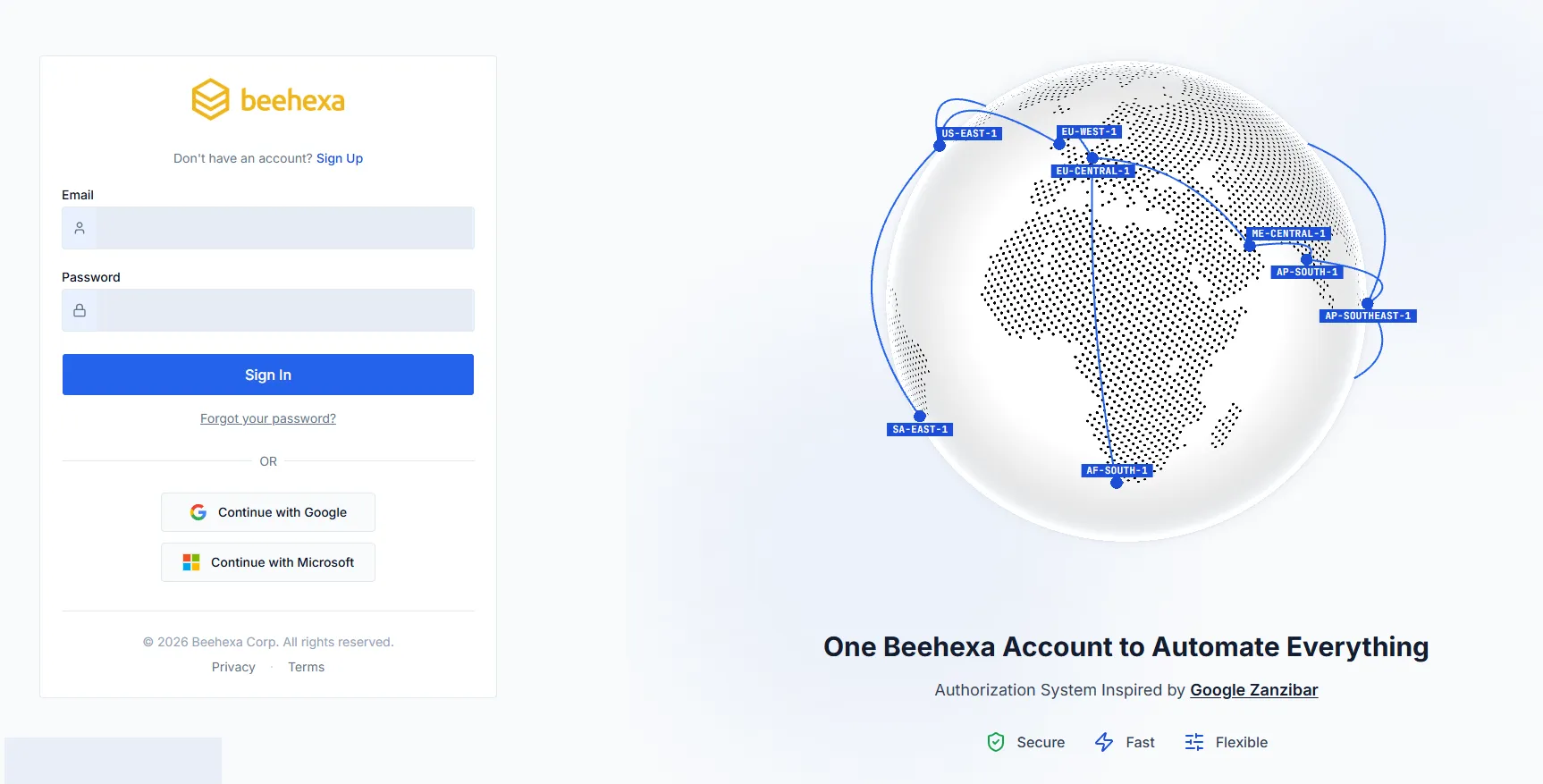
Hình 4: Đăng nhập bằng email và mật khẩu đã đăng ký. Thông tin đăng nhập trong ảnh đã được che.
Bước 5: Xác minh email để hoàn tất đăng nhập
Tại màn hình Verify Your Email, mở hộp thư của địa chỉ email đã đăng ký để lấy mã xác minh gồm 6 chữ số. Nhập mã vào ô xác minh, rồi chọn Verify Email để hoàn tất bước xác minh khi đăng nhập.
Nếu chưa nhận được mã, chọn Resend bên cạnh dòng Didn’t receive a code? để yêu cầu gửi lại.
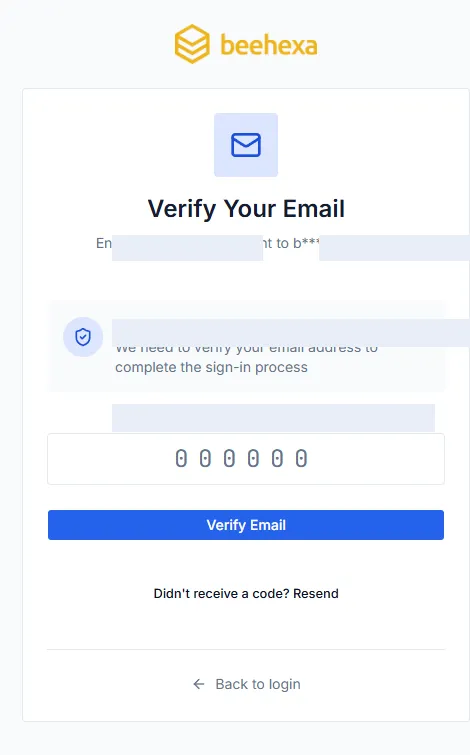
Hình 5: Nhập mã gồm 6 chữ số và chọn Verify Email. Địa chỉ email trong ảnh đã được che.
Bước 6: Kiểm tra tài khoản sau khi đăng nhập
Sau khi xác minh email và đăng nhập, kiểm tra thông tin tài khoản ở góc dưới bên trái. Ảnh dưới đây minh họa trang Security trong khu vực quản lý tài khoản Beehexa. Tại đây, bạn có thể kích hoạt Two-factor authentication để sử dụng mã xác minh cho những lần đăng nhập sau hoặc thay đổi mật khẩu cũ.
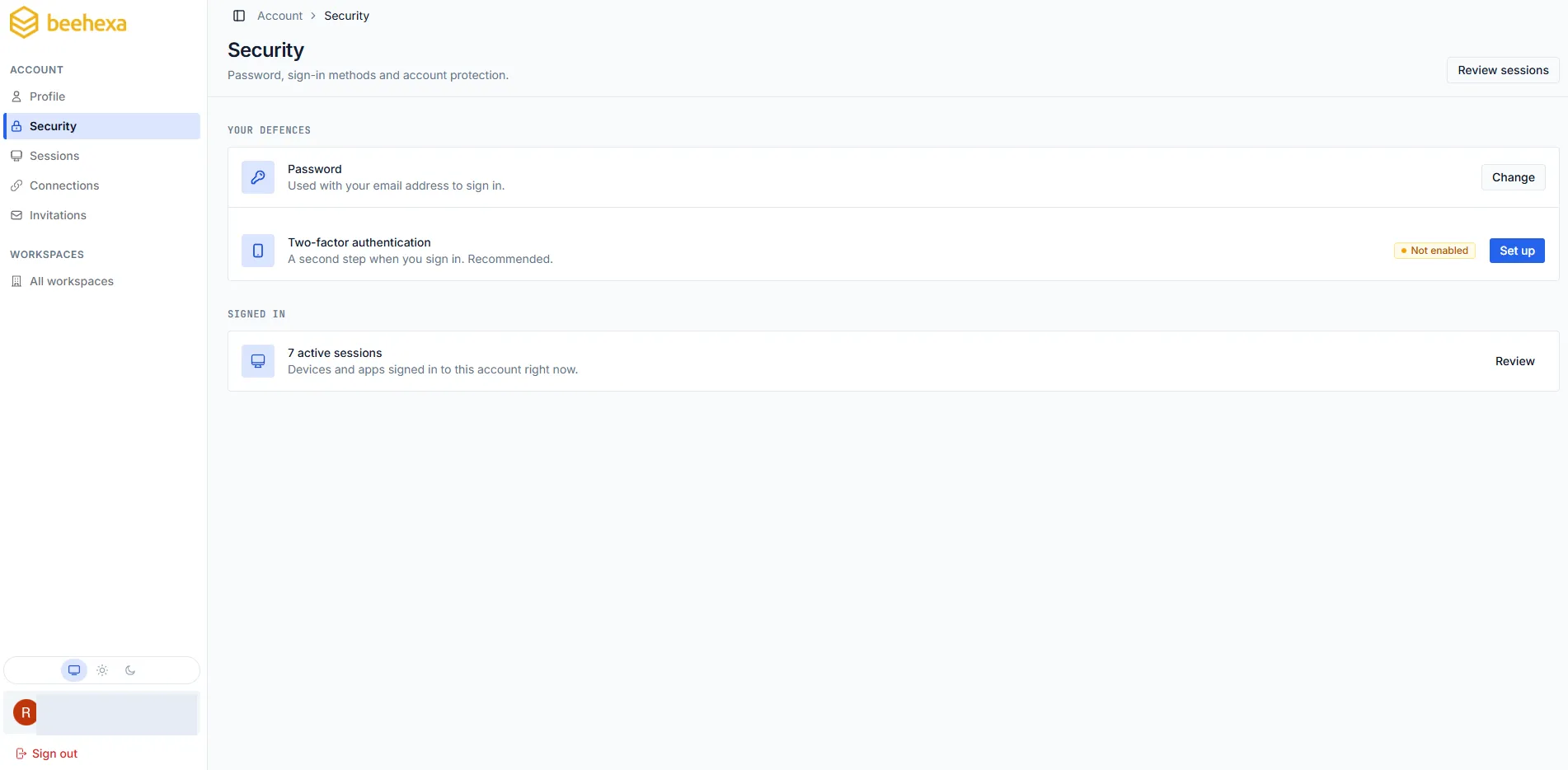
Hình 6: Trang Security trong khu vực quản lý tài khoản Beehexa. Tên và email trong ảnh đã được che.
Bước 7: Truy cập HexaSync
Mở HexaSync Automation Engine. Tại màn hình đăng nhập, kiểm tra tên và email tài khoản hiển thị, rồi chọn Continue.
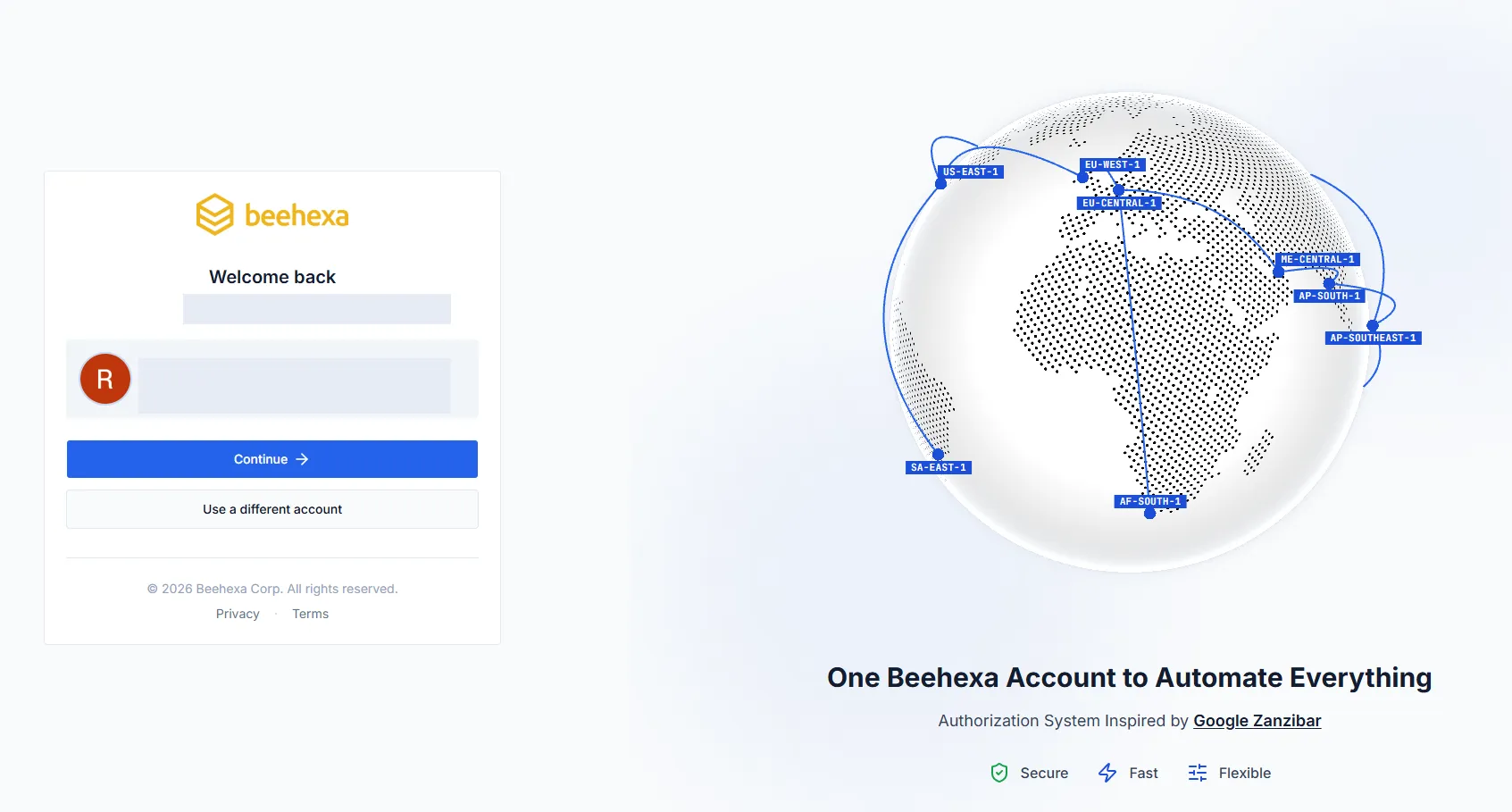
Hình 7: Đăng nhập HexaSync Automation Engine bằng tài khoản Beehexa. Tên và email trong ảnh đã được che.
Giao diện HexaSync xuất hiện với tên tài khoản ở góc trên bên phải. Ảnh dưới đây minh họa mục Integration Apps. Tùy thuộc vào các ứng dụng HexaSync mà bạn đã đăng ký sử dụng bằng tài khoản Beehexa đang đăng nhập, thông tin ứng dụng tương ứng sẽ hiển thị trên màn hình.
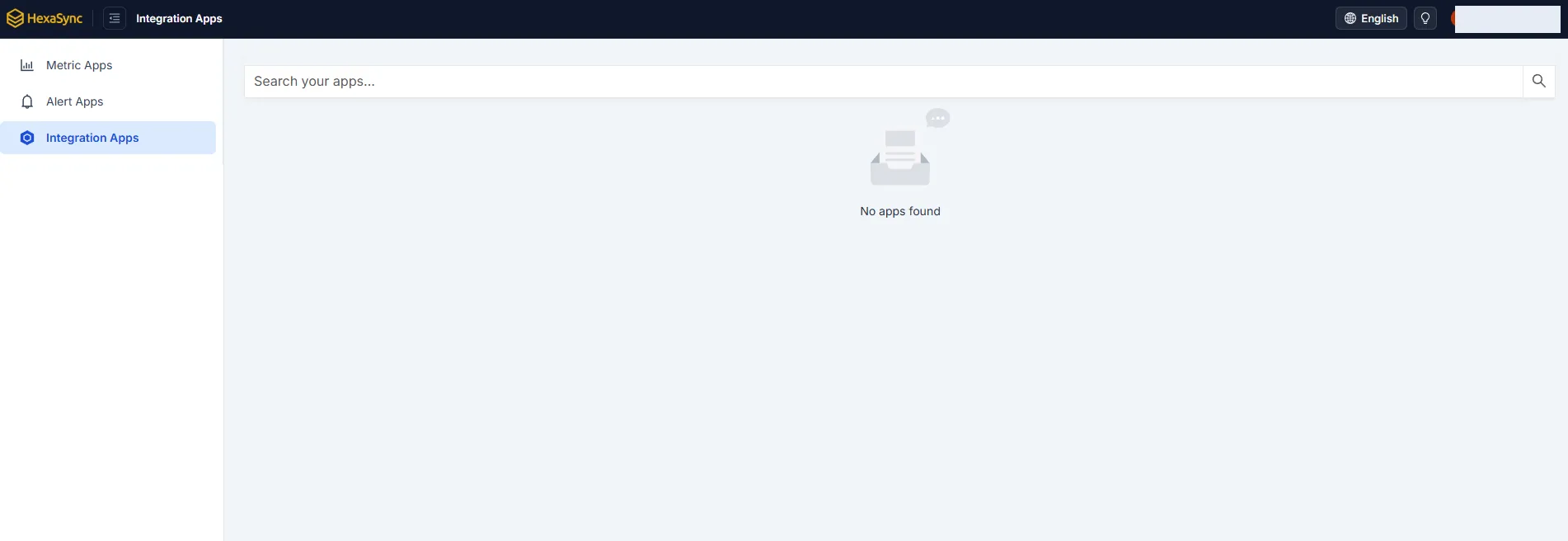
Hình 8: Giao diện HexaSync sau khi đăng nhập bằng tài khoản Beehexa. Tên tài khoản trong ảnh đã được che.
Để sử dụng các ứng dụng mà Beehexa đang cung cấp, hãy đăng ký tài khoản Beehexa ngay hôm nay.