Hướng dẫn này giúp bạn kết nối Freshdesk Omni với HexaSync để kiểm tra dữ liệu ticket và sử dụng Freshdesk Omni trong các ứng dụng tích hợp của HexaSync. Hướng dẫn cũng áp dụng cho Freshdesk.
Chuẩn bị trước khi bắt đầu
- Gói Freshdesk Omni.
- API key của một agent Freshdesk Omni. HexaSync thấy được những ticket mà agent này thấy, nên hãy chọn agent có quyền xem đủ ticket bạn cần (đề xuất tài khoản Admin).
- Tài khoản Beehexa để đăng nhập và quản trị các ứng dụng trên HexaSync. Nếu chưa có tài khoản, hãy làm theo hướng dẫn đăng ký tài khoản Beehexa.
Phần 1: Cấp quyền kết nối lần đầu cho Freshdesk Omni
Bước 1: Đăng nhập HexaSync
Truy cập HexaSync Automation Engine và đăng nhập bằng tài khoản Beehexa.
Bước 2: Bắt đầu kết nối Freshdesk Omni
- Mở trang xác thực Freshdesk Omni trên HexaSync.
- Trên màn hình Check connection details, chọn Connect.
Bước 3: Xác nhận ứng dụng Freshdesk Omni
Trên màn hình dùng ứng dụng có sẵn của HexaSync cho Freshdesk Omni, chọn Continue. Màn hình tiếp theo yêu cầu nhập API key của Freshdesk Omni.
Bước 4: Lấy API key
- Đăng nhập Freshdesk Omni bằng agent đã chọn.
- Bấm avatar ở góc trên bên phải, chọn Profile settings.
- Sao chép Your API Key. Không bấm Reset API Key.
Lưu ý bảo mật: API key có giá trị như mật khẩu, không chia sẻ cho người khác.
Nếu tài khoản chưa hiển thị API key, vào Agent Settings, chọn API Key Access, tải lại trang rồi quay lại Profile settings để lấy API key.
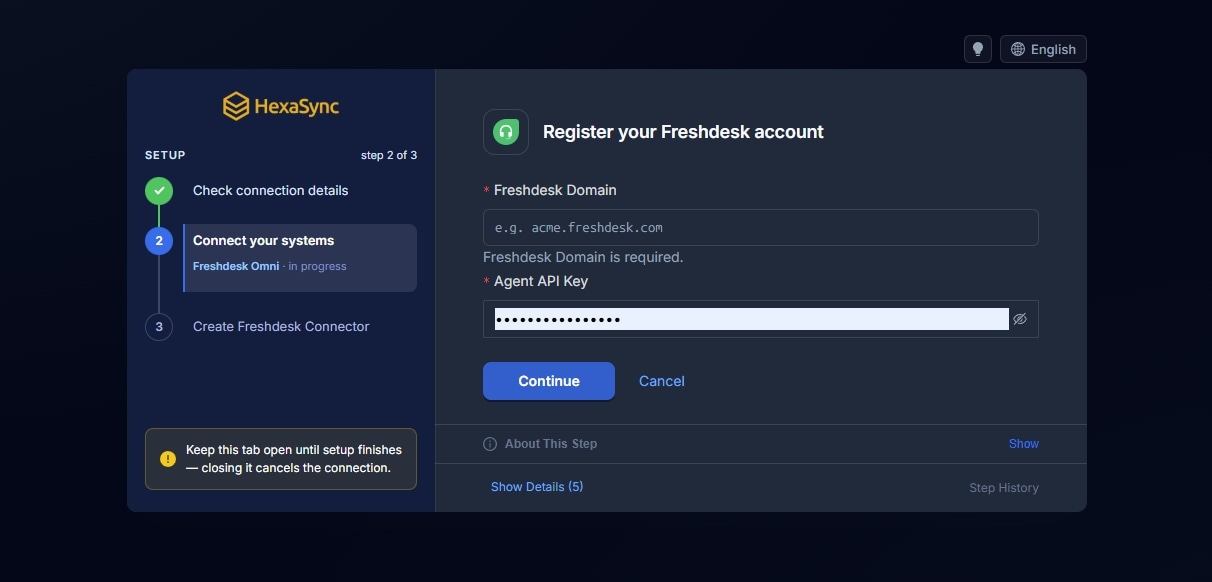
Bước 5: Nhập Freshdesk Domain và Agent API Key
Trên màn hình Register your Freshdesk account, điền Freshdesk Domain (ví dụ acme.freshdesk.com) và Agent API Key, rồi bấm Continue.
Bước 6: Thiết lập automation rule trong Freshdesk Omni
Màn hình tiếp theo hiển thị Callback URL và API key. Bạn dùng hai giá trị này để tạo một automation rule trong Freshdesk Omni, giúp HexaSync nhận thay đổi của ticket khi chúng xảy ra.
- Sao chép Callback URL và API key.
- Trong Freshdesk Omni, mở Admin → Workflows → Automations và chọn tab Ticket Updates. Hoặc mở thẳng
https://<domain>/a/admin/automations/ticket_updates, thay<domain>bằng domain của bạn (ví dụhttps://acme.freshdesk.com/a/admin/automations/ticket_updates). - Chọn New Rule và đặt tên HexaSync Message Integration. Rule này gửi sự kiện từ Freshdesk Omni sang HexaSync khi có Public note mới, ví dụ để đồng bộ trao đổi với ứng dụng khác như Zalo OA. Thiết lập như sau:
- When: chọn Note is added, loại note là Public note.
- Conditions: để trống.
- Actions: chọn Trigger Webhook và điền:
- Request type: POST
- Callback URL: dán Callback URL đã sao chép
- Requires authentication: bật, chọn I have API key, rồi dán API key đã sao chép vào ô API Key. Không bật Add custom headers.
- Encoding: JSON
- Content: giữ Simple và chọn các trường Ticket ID, Subject, Last Public Comment, Agent name, Contact Name, Contact Unique External ID.
- Bấm Save và kiểm tra rule đang ở trạng thái bật.
- Quay lại HexaSync, kéo xuống cuối màn hình và bấm nút để tiếp tục.
Chỉ tạo một rule. Mỗi tài khoản Freshdesk Omni chỉ cần một rule, kể cả khi kết nối nhiều lần. Để xem lại Callback URL và API key, hãy kết nối lại cùng tài khoản.
Không thấy ô Requires authentication? Bật Add custom headers và thêm dòng
x-hexasync-webhook-secret: <API key>, không để dư khoảng trắng.
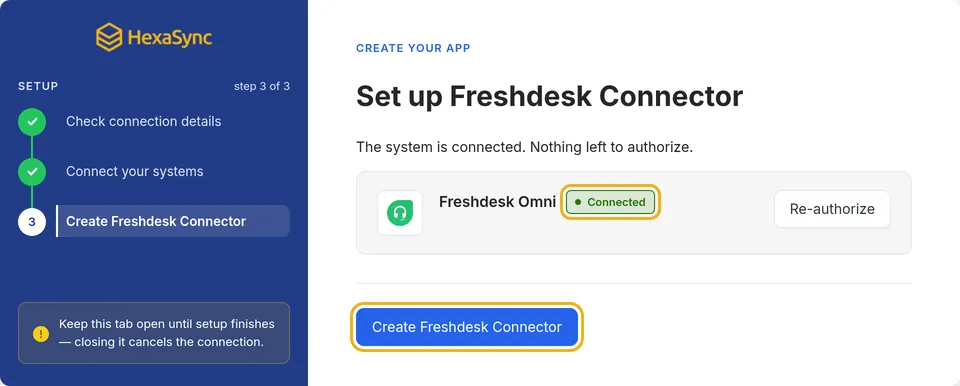
Bước 7: Hoàn tất kết nối
Khi Freshdesk Omni hiển thị Connected, bấm Create Freshdesk Omni Connector.
Bước 8: Kiểm tra Connector App vừa tạo
- Khi hoàn tất, HexaSync hiển thị màn hình Connection successful.
- Mở Connector Apps để kiểm tra Connector App vừa tạo.
Sau khi Connector App được tạo, HexaSync lấy dữ liệu từ Freshdesk Omni đã kết nối trong vòng 30 phút và thông báo đến người quản trị.
Phần 2: Kiểm tra trạng thái kết nối
Kiểm tra credential
Vào Settings và kiểm tra:
- Freshdesk Omni có trạng thái Connected.
- HexaSync Connector App được tạo thành công.
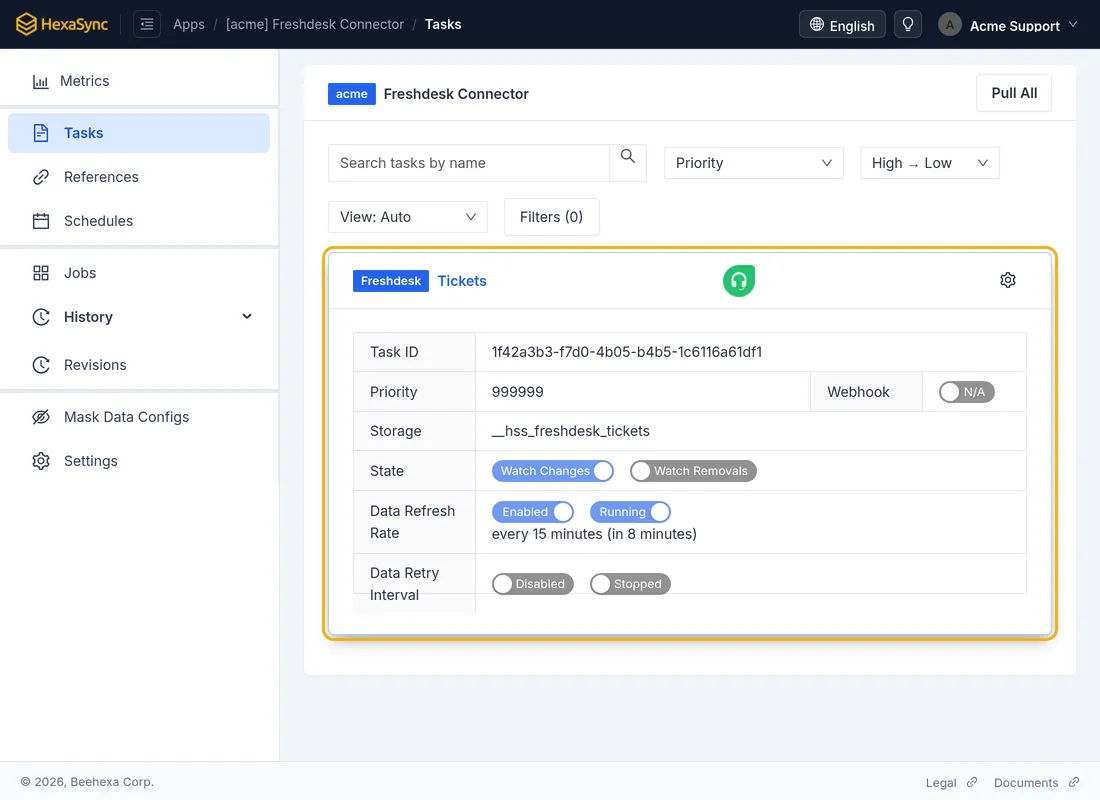
- Task [Freshdesk Omni] Tickets xuất hiện.
Kiểm tra dữ liệu
- Tạo hoặc cập nhật một ticket test.
- Chờ HexaSync nhận cập nhật, rồi mở task [Freshdesk Omni] Tickets.
- Kiểm tra Ticket ID, Subject, Status… Kết quả mong đợi: ticket xuất hiện với thông tin tương ứng.
Lưu ý về dữ liệu:
- Lần đầu, HexaSync lấy các ticket cập nhật từ ngày 1/1/2020.
- Sau đó, dữ liệu tự cập nhật 15 phút một lần.
- Thông tin được sao chép gồm tiêu đề, trạng thái, mức ưu tiên, người yêu cầu, người phụ trách, tag và hạn xử lý.
- HexaSync chỉ đọc dữ liệu, không thay đổi gì trong Freshdesk Omni.
Phần 3: Cấp lại quyền cho kết nối Freshdesk Omni
Bạn cần kết nối lại khi HexaSync không còn cập nhật được ticket mới từ Freshdesk Omni bằng API key hiện tại, ví dụ:
- API key đã bị đổi, hoặc ai đó đã bấm Reset API Key trong Freshdesk Omni.
- Agent cũ đã nghỉ việc hoặc bị tắt tài khoản.
- Bạn muốn HexaSync dùng API key của một agent khác.
Hãy chuẩn bị API key mới của agent Freshdesk Omni, cách lấy giống Bước 4 ở Phần 1.
Bước 1: Mở Settings của Connector App
- Mở Freshdesk Omni Connector App trong Connector Apps và chọn Settings ở menu bên trái.
- Tại dòng Freshdesk Omni, bấm Re-authorize.
Không thấy Re-authorize? Chỉ người tạo ứng dụng hoặc người có vai trò Admin mới thấy tính năng này. Hãy nhờ họ thực hiện bước này.
Bước 2: Xác nhận ứng dụng
Xác nhận đúng Freshdesk Omni Connector App cần cấp lại quyền.
Bước 3: Nhập API key mới
Dán API key mới vào Agent API Key, rồi bấm Continue.
Bước 4: Kiểm tra automation rule
Màn hình hiển thị lại Callback URL và API key của tài khoản. Hai giá trị này không đổi khi kết nối lại.
- Nếu đã tạo automation rule trước đây, bạn không cần làm gì thêm.
- Nếu chưa tạo, làm theo Bước 6 ở Phần 1.
- Kéo xuống cuối màn hình và bấm I have saved these details — add my agent key.
Bước 5: Kiểm tra kết nối thành công
HexaSync lưu API key mới vào ứng dụng và đưa bạn về trang Tasks của ứng dụng.
- Trong Settings, dòng Freshdesk Omni hiển thị Connected với API key mới.
- Lần cập nhật tiếp theo, trong vòng 15 phút, sẽ dùng API key mới.
- Ticket đã sao chép trước đó vẫn giữ nguyên.
Phần 4: Lỗi thường gặp và cách xử lý
| Thông báo | Cách xử lý |
|---|---|
| We Couldn’t Verify Your Freshdesk Omni Account | Kiểm tra lại domain và API key, lấy lại API key rồi bấm Edit the account details để cập nhật thông tin chính xác. |
| We Couldn’t Store Your Freshdesk Omni Credential | API key không thuộc tài khoản Freshdesk Omni này. Lấy lại API key đúng tài khoản rồi nhập lại. |
| App Quota Reached | Liên hệ support@beehexa.com để tăng hạn mức. |
| HexaSync Could Not Link The Credential To Your App | API key mới đã được lưu nhưng chưa gắn vào ứng dụng. Bấm Go to Manage Credentials để gắn key vào ứng dụng, hoặc liên hệ support@beehexa.com. |
Với các trường hợp khác, hãy gửi ảnh chụp màn hình (đã che thông tin nhạy cảm) đến support@beehexa.com.
Câu hỏi thường gặp
Cần chuẩn bị gì để kết nối Freshdesk Omni với HexaSync?
Bạn cần gói Freshdesk Omni, API key của một agent Freshdesk Omni có quyền xem đủ ticket cần dùng (đề xuất tài khoản Admin) và tài khoản Beehexa.
HexaSync lấy những dữ liệu nào từ Freshdesk Omni?
HexaSync sao chép thông tin ticket gồm tiêu đề, trạng thái, mức ưu tiên, người yêu cầu, người phụ trách, tag và hạn xử lý.
HexaSync có ghi hoặc sửa dữ liệu trên Freshdesk Omni không?
Không. HexaSync chỉ đọc dữ liệu, không thay đổi gì trong Freshdesk Omni.
Khi nào cần kết nối lại Freshdesk Omni?
Khi API key đã bị đổi hoặc bị Reset, agent cũ đã nghỉ việc hoặc bị tắt tài khoản, hoặc bạn muốn HexaSync dùng API key của một agent khác.