Hướng dẫn này giúp bạn tạo Microsoft Entra App: đăng ký ứng dụng trong Microsoft Entra ID, lấy Client ID, Tenant ID và tạo Client Secret Value. Đây là các thông tin xác thực dùng khi cấu hình kết nối những hệ thống hỗ trợ phương thức này, bao gồm Microsoft Dynamics 365 Finance & Operations và Microsoft Dynamics 365 Business Central trên HexaSync Automation Engine.
Nếu bạn đã có Microsoft Entra App phù hợp, bạn có thể dùng lại thay vì tạo ứng dụng mới. Trước khi tiếp tục, hãy kiểm tra tenant, thông tin xác thực và yêu cầu cấp quyền của hệ thống cần kết nối.
Chuẩn bị trước khi bắt đầu
- Tài khoản Microsoft Entra có quyền tạo App registrations trong tenant cần kết nối.
- Quyền truy cập đúng Microsoft Entra tenant của tổ chức.
Phần 1: Tạo Microsoft Entra App
Bước 1: Đăng nhập và chọn đúng tenant
- Mở Microsoft Entra admin center.
- Đăng nhập bằng tài khoản có quyền tạo App registrations.
- Nếu tài khoản thuộc nhiều tenant, chuyển sang tenant của tổ chức đang cần kết nối.
Bước 2: Tạo App registration
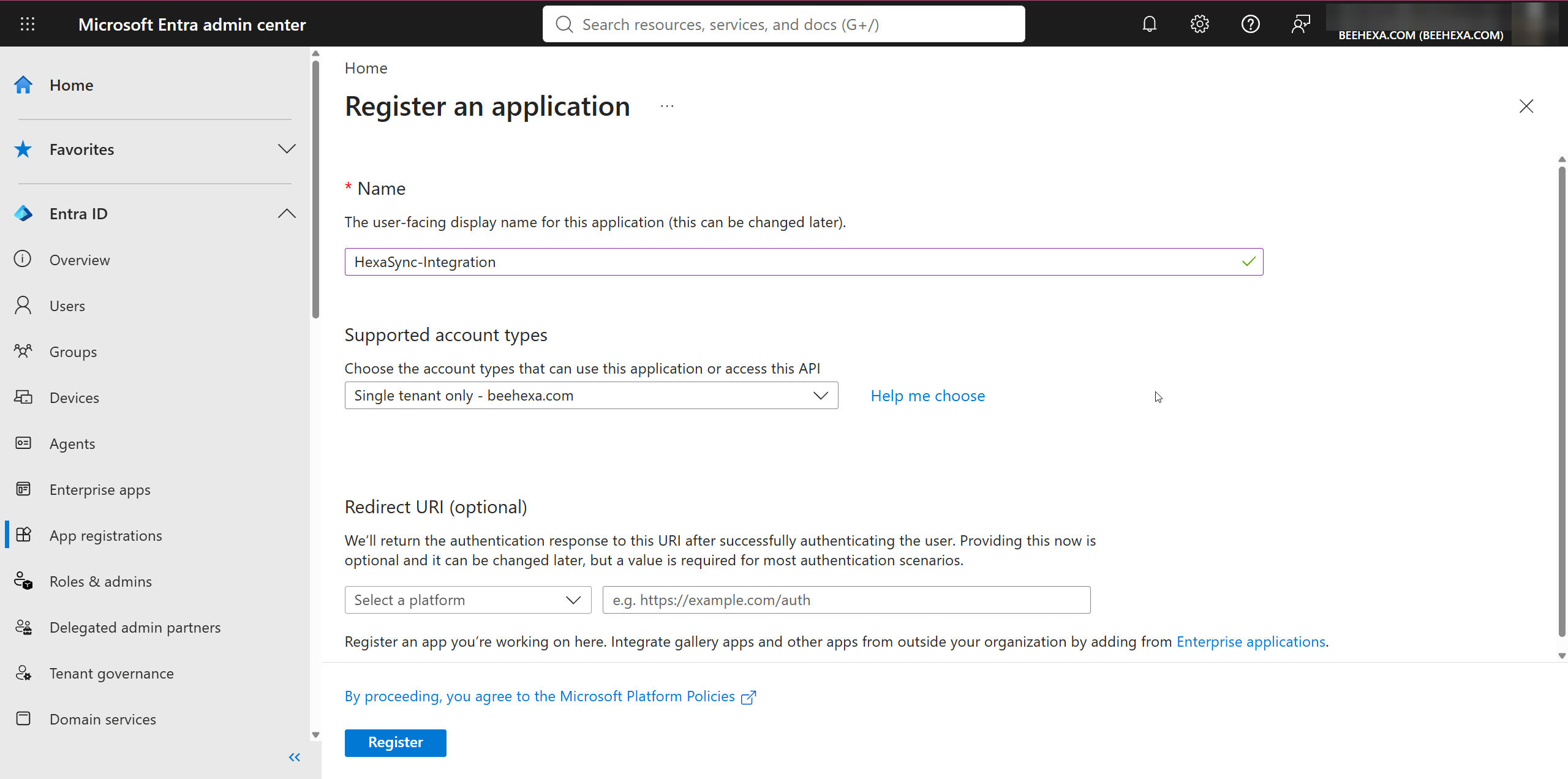
- Mở Entra ID → App registrations, sau đó chọn New registration.
- Nhập thông tin ứng dụng theo bảng dưới đây.
| Trường thông tin | Giá trị cần nhập hoặc lựa chọn |
|---|---|
| Name | Tên dễ nhận biết, ví dụ HexaSync Integration. |
| Supported account types | Single tenant (Accounts in this organizational directory only). |
| Redirect URI | Để trống. |
- Chọn Register.
Tham khảo chính thức: How to register an app in Microsoft Entra ID
Bước 3: Lấy Client ID và Tenant ID
- Trong App registration vừa tạo, mở Overview và sao chép các giá trị sau:
| Trên Microsoft Entra | Thông tin cần lưu |
|---|---|
| Application (client) ID | Client ID |
| Directory (tenant) ID | Tenant ID |
Lưu ý: Application (client) ID khác Object ID.
Bước 4: Tạo Client Secret
- Trong ứng dụng, mở Certificates & secrets → Client secrets.
- Chọn New client secret.
- Nhập Description, ví dụ HexaSync credential, rồi chọn thời hạn tại Expires.
- Chọn Add, sau đó sao chép ngay giá trị trong cột Value.
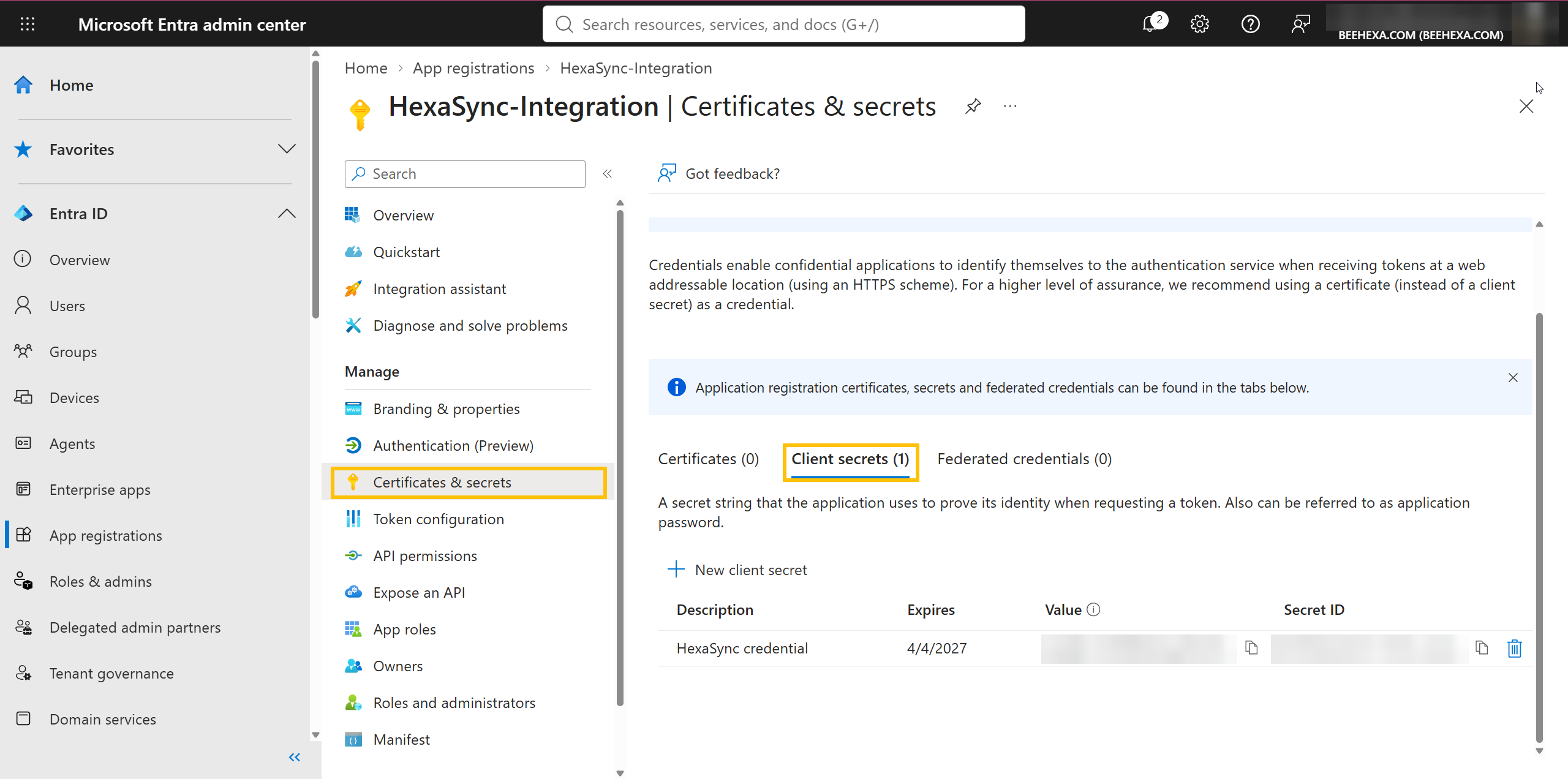
Lưu ý: Dùng Client Secret Value, không dùng Secret ID. Value chỉ hiển thị khi tạo secret, vì vậy cần lưu an toàn và ghi lại ngày hết hạn.
Kiểm tra thông tin đã tạo
- Đã có Application (client) ID để dùng làm Client ID.
- Đã có Directory (tenant) ID để dùng làm Tenant ID.
- Đã lưu Client Secret Value và ngày hết hạn.
Phần 2: Cấp quyền theo hệ thống cần kết nối
Sau khi tạo Microsoft Entra App, hãy kiểm tra yêu cầu cấp quyền của hệ thống bạn muốn kết nối. API permissions, Admin consent và quyền trong hệ thống đích không giống nhau giữa các hệ thống. Hai mục dưới đây áp dụng cho Dynamics 365 F&O và Business Central; khi kết nối sản phẩm khác, hãy dùng yêu cầu của sản phẩm đó.
Microsoft Dynamics 365 Finance & Operations (F&O)
Với F&O, quyền truy cập được cấp bằng cách liên kết Microsoft Entra App với một integration user trong F&O và gán security roles phù hợp cho user đó. Không cần thêm API permission chung trong Microsoft Entra ID ở bước này. Khi gọi API, ứng dụng hoạt động theo quyền của user được liên kết.
Chuẩn bị integration user
Nên dùng một user riêng cho integration, ví dụ hexasync.integration. Nếu user đã tồn tại trong F&O, chuyển sang phần gán security roles.
- Trong Microsoft Entra admin center, mở Entra ID → Users, chọn New user → Create new user.
- Nhập User principal name, ví dụ hexasync.integration@yourcompany.com, và Display name, thiết lập mật khẩu, chọn Account enabled, rồi chọn Review + create → Create.
- Trong F&O, mở System administration → Users → Users, chọn Import users, chọn tài khoản vừa tạo rồi chọn Import users → Close.
- Mở user vừa import và kiểm tra User ID cùng Company.
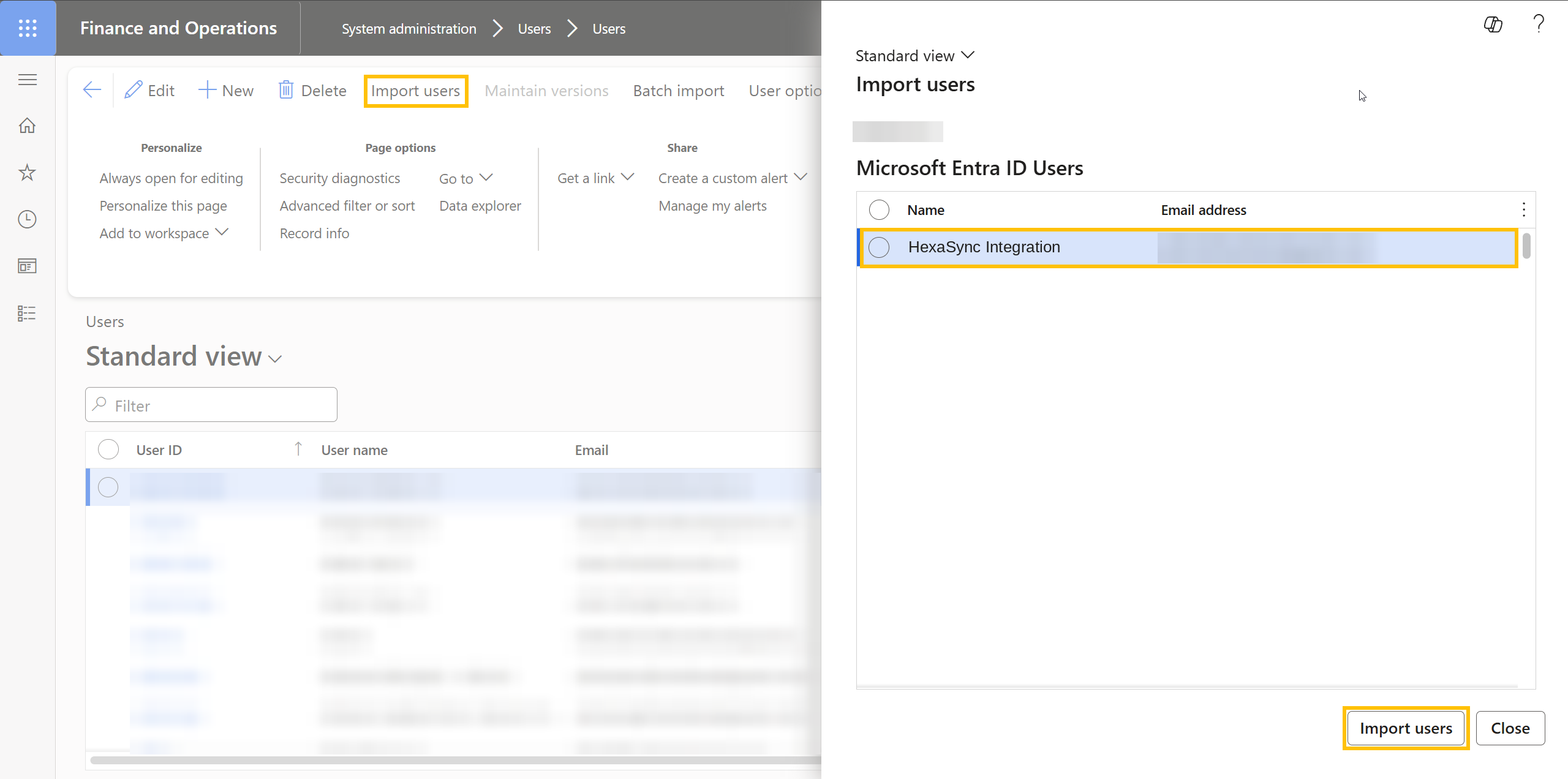
Lưu ý: User cần license phù hợp để kết nối và lấy dữ liệu từ F&O.
Gán security roles
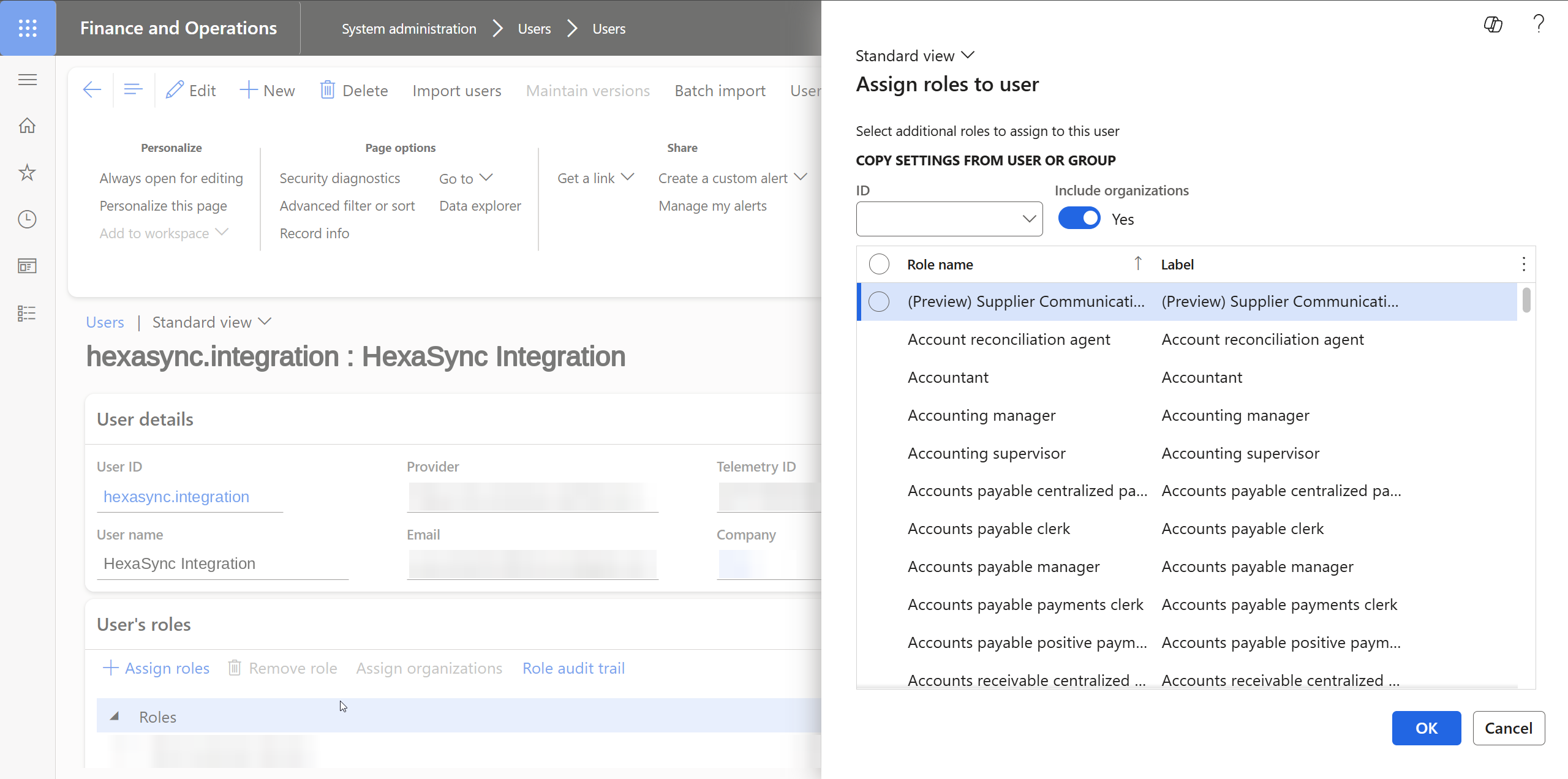
- Trong F&O, mở System administration → Users → Users và mở integration user.
- Trong Assign roles to user, chọn các role phù hợp với dữ liệu và API cần truy cập, rồi chọn OK.
Liên kết Entra App với integration user
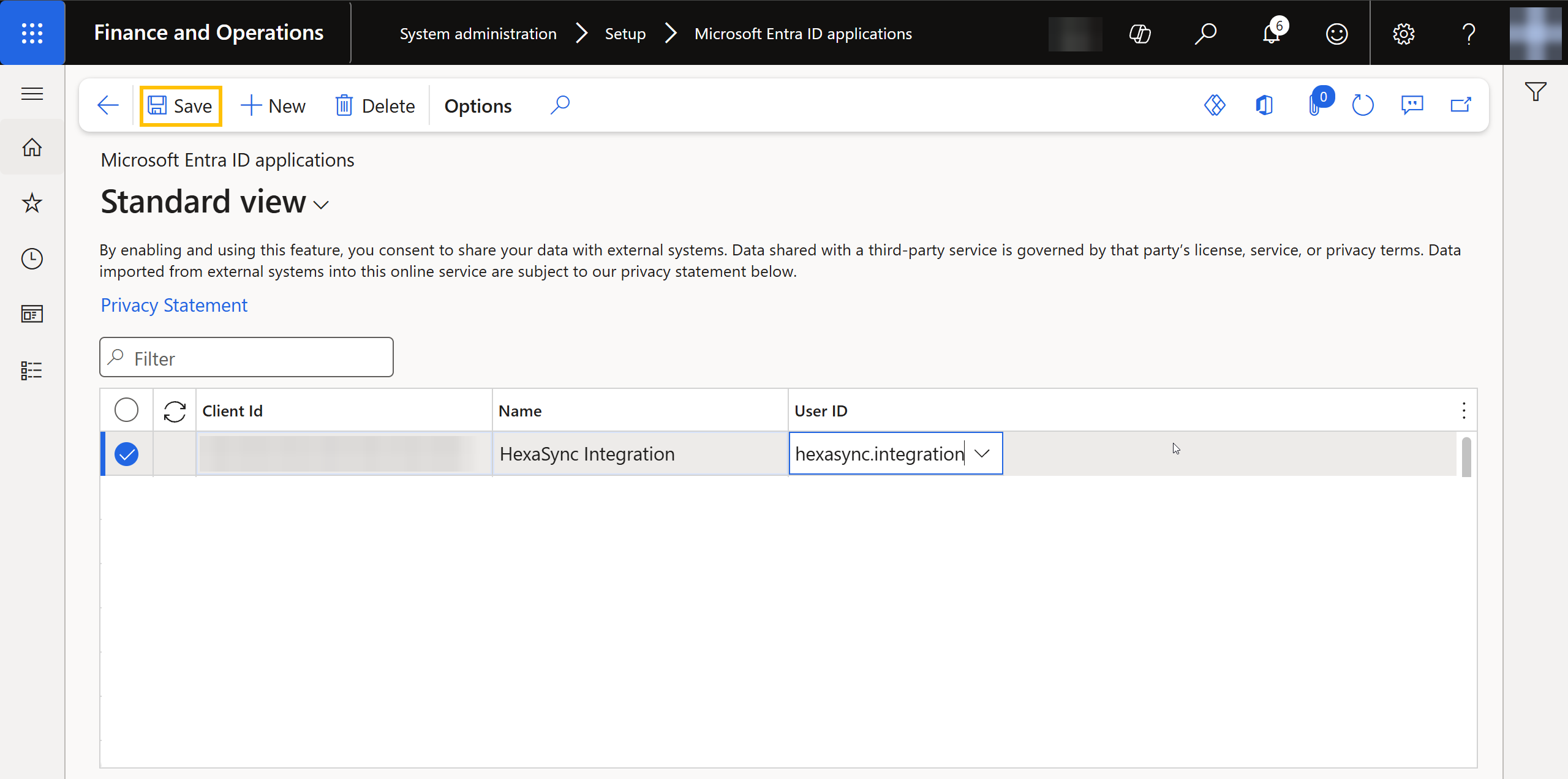
- Trong F&O, mở System administration → Setup → Microsoft Entra ID applications, sau đó chọn New.
- Nhập Client Id (Application (client) ID của App), Name và User ID của integration user.
- Chọn Save.
Phạm vi quyền tùy thuộc vào dịch vụ và dữ liệu được sử dụng. Tiếp tục kết nối theo hướng dẫn kết nối Microsoft Dynamics 365 F&O trên HexaSync.
Microsoft Dynamics 365 Business Central
Với Business Central, cần cấp Application permission trong Microsoft Entra ID và Grant admin consent trước khi khai báo ứng dụng trong Business Central.
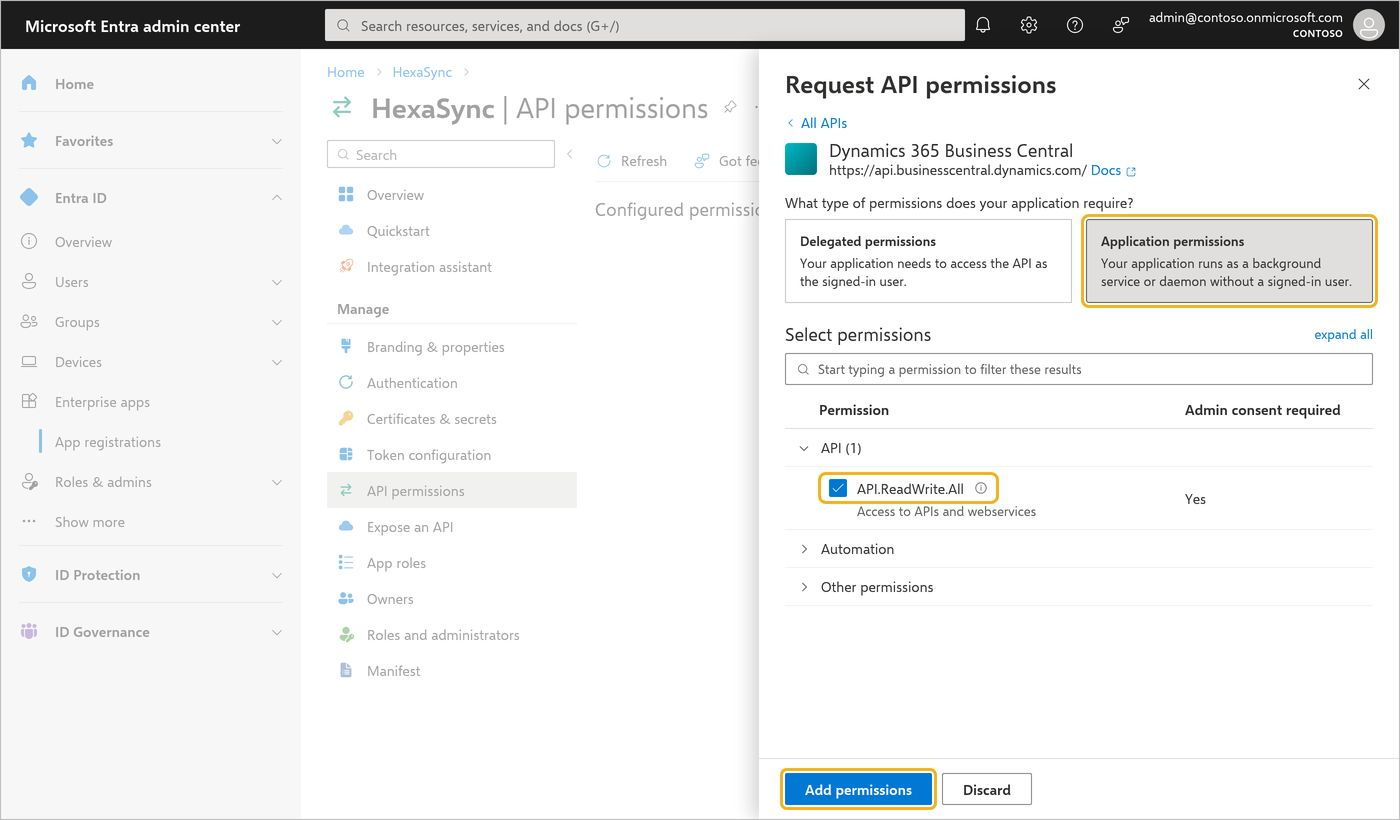
- Trong App registration, mở API permissions và chọn Add a permission.
- Chọn Dynamics 365 Business Central → Application permissions → API.ReadWrite.All, sau đó chọn Add permissions.
- Chọn Grant admin consent for [tên tổ chức], xác nhận Yes và kiểm tra Status hiển thị Granted for [tên tổ chức].
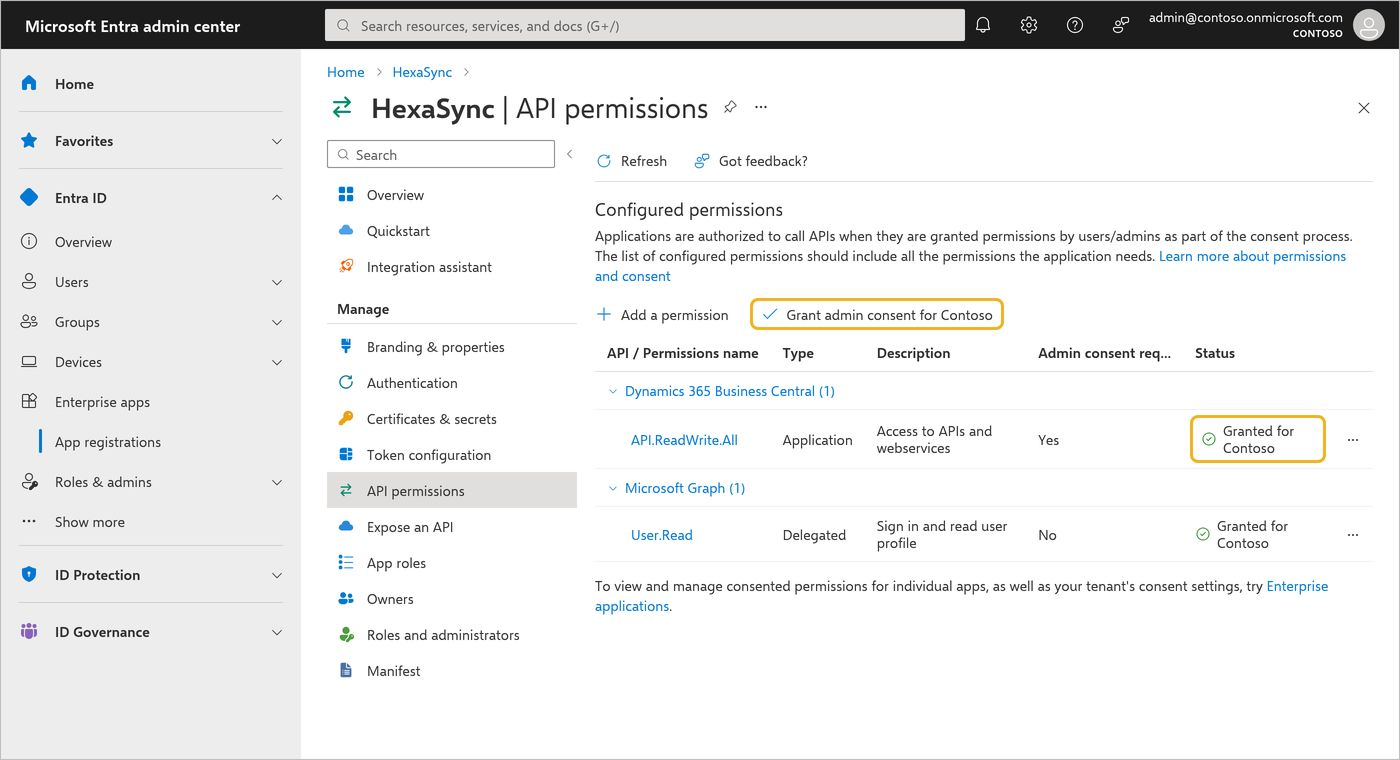
Lưu ý: API.ReadWrite.All là quyền được khuyến nghị cho Business Central Connector hiện tại, không phải quyền bắt buộc duy nhất trong mọi trường hợp. Quyền thấp hơn cần được xác nhận phù hợp với API và dữ liệu sử dụng.
- Sau đó, trong Business Central, mở Microsoft Entra Applications, đăng ký Client ID, đặt State là Enabled và thêm Permission Set D365 AUTOMATION. Các bước cấu hình và kiểm tra trong Business Central được trình bày trong hướng dẫn kết nối Business Central trên HexaSync.
Phần 3: Bước tiếp theo
- Kết nối F&O: tiếp tục với hướng dẫn bắt đầu với Dynamics 365 F&O trên HexaSync.
- Kết nối Business Central: tiếp tục với hướng dẫn bắt đầu với Dynamics 365 Business Central trên HexaSync.
- Kết nối hệ thống khác: áp dụng yêu cầu cấp quyền của hệ thống đó trước khi dùng Client ID, Tenant ID và Client Secret Value.
Phần 4: Câu hỏi thường gặp
Có thể dùng lại Microsoft Entra App đã có không?
Có. Nếu App đã phù hợp với tenant và quy trình cần kết nối, bạn có thể dùng lại. Hãy kiểm tra Client ID, Tenant ID, Client Secret Value và quyền API cần thiết trước khi tiếp tục.
Client ID có phải là Object ID không?
Không. Client ID là giá trị Application (client) ID trong Overview của App registration. Không dùng Object ID thay cho Client ID.
Nên lưu Secret ID hay Client Secret Value?
Hãy lưu Client Secret Value. Secret ID không thay thế được Value. Vì Value chỉ hiển thị khi secret được tạo, cần sao chép và lưu an toàn ngay lúc đó.
Tạo Entra App xong đã kết nối Dynamics 365 với HexaSync chưa?
Chưa. Bạn còn phải cấp quyền theo hệ thống cần kết nối (F&O hoặc Business Central), sau đó thực hiện quy trình kết nối và tạo Connector App trên HexaSync.